
Jeg deaktiverer disse Windows-tjenester, som Microsoft anbefaler – og alting fungerer bedre
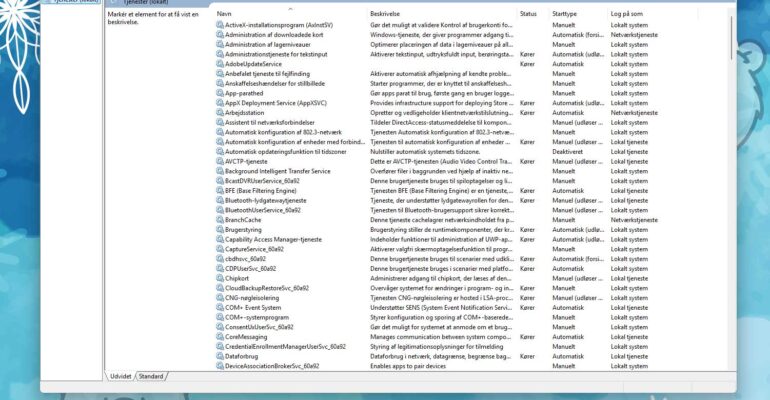
Jeg deaktiverer disse Windows-tjenester, som Microsoft anbefaler – og alting fungerer bedre
Din Windows‑pc gør mere end bare at køre dine apps. Den sporer også brug, deler opdateringer og rapporterer stille og roligt data tilbage til Microsoft. Alt dette bliver muliggjort af en række baggrundstjenester, som kører konstant.
Jo mere jeg undersøgte det, jo mere gik det op for mig, at mange af disse såkaldt hjælpsomme tjenester lavede ting, som enten ikke rigtig var nødvendige eller i nogle tilfælde kun kom Microsoft til gode. Så jeg besluttede at slå dem fra – og ærligt talt er jeg glad for, at jeg gjorde det, for min pc føltes lettere og langt mindre rodet end før.
Leveringsoptimering
Du sparer Microsofts servere – på bekostning af dig selv

Leveringsoptimering er en tjeneste, der gør det muligt for din pc at dele opdateringsfiler med andre systemer, både på dit lokale netværk og via internettet. Til gengæld kan dit system også hente opdateringer fra disse kilder i stedet for udelukkende at bruge Microsofts servere. Det lyder uskyldigt, indtil man kigger lidt nærmere.
For det første betyder det, at din pc uploader opdateringer, hvilket kan belaste din internetforbindelse på de værst tænkelige tidspunkter. Du kan opleve lavere hastighed, mens du streamer, gamer eller bare surfer. Derudover gemmer Windows opdateringsfiler, også efter de er installeret, og de kan nemt optage flere gigabyte lagerplads.
Derfor er Leveringsoptimering en af de første ting, jeg deaktiverer på enhver Windows‑pc.
Windows Search
Alt det RAM‑forbrug for middelmådige resultater

Windows Search er en af de funktioner, der føles uundværlige. Den er designet til at gøre det lynhurtigt at finde filer, apps og indstillinger, og derfor indekserer den konstant dit system.
Men den behandling er ikke gratis. På systemer med flere drev og tusindvis af små filer kan denne tjeneste bruge store mængder CPU, RAM og diskressourcer. Det frustrerende er, at Windows Search trods al denne baggrundsaktivitet ikke altid er den hurtigste eller mest pålidelige måde at finde ting på.
En nem måde at slippe for al den baggrundsbelastning er at bruge et letvægtsværktøj som Everything. Det er markant hurtigere takket være sin lette indekseringsmetode og understøtter alle de filtre og operatorer, man har brug for.
SysMain
Et hastighedsboost, der ofte giver bagslag

SysMain er en baggrundstjeneste, der skal gøre din pc hurtigere. Den observerer, hvordan du bruger din pc, og forsøger at forudsige, hvilke apps du sandsynligvis vil åbne. Derefter indlæser den disse apps i hukommelsen på forhånd, så de starter hurtigere. På ældre pc’er med traditionelle harddiske kan det faktisk gøre en forskel.
Men på moderne pc’er med SSD’er, hvor apps allerede starter hurtigt, er fordelene langt mindre tydelige. Samtidig kan SysMain være overraskende aggressiv i sit forbrug af disk og RAM, hvilket kan påvirke den samlede ydeevne.
På den måde ender en tjeneste, der er ment til at gøre tingene hurtigere, med at gøre det hele langsommere. Medmindre din pc har gammelt hardware, har du reelt ikke brug for SysMain.
Programkompatibilitetsassistene
Løser problemer, du ikke har

Programkompabilitetsassistent er designet til at overvåge programmer, mens de kører, og gribe ind, hvis noget ser inkompatibelt ud med din version af Windows. Når den registrerer problemer, foreslår den rettelser eller anvender indstillinger for at få programmet til at fungere korrekt.
Men medmindre du kører et årtier gammelt program, som ikke længere understøttes, har du ikke brug for, at denne tjeneste kører konstant. Den føjer blot endnu en proces til den voksende liste af baggrundsprocesser, der bruger systemressourcer. Hvis du vil beholde den, er det bedre at sætte tjenesten til Manuel, så den kun kører, når det er nødvendigt.
Ærligt talt forventede jeg, at der ville gå noget galt, da jeg justerede disse tjenester. Måske ville en funktion holde op med at virke, eller Windows ville begynde at opføre sig ustabilt – men intet skete. Det betyder dog ikke, at man bare skal deaktivere alle tjenester. Der er nogle tjenester, man aldrig bør røre ved, selv hvis man ved, hvad man laver.



